AIを使えば、記事は書けます。
でも、書いた記事を「置く場所」がないと、1円にもなりません。
その置き場所が、自分のブログです。
この記事では、AI副業のためのブログの作り方を、私が実際に開設した手順そのままで説明します。
専門知識はいりません。順番にやれば、30分くらいで自分のブログが持てます。
パソコンが苦手な人でも大丈夫です。スマホでもできます。
今日中に「記事を公開できる状態」まで進みましょう。
結論:ブログ開設は4ステップで終わります
先に全体像を出します。
やることは、たった4つです。
- サーバーを契約する(ネット上の土地を借りる)
- ドメインを取る(住所を決める)
- WordPressを入れる(家を建てる)
- テーマを設定する(内装を整える)
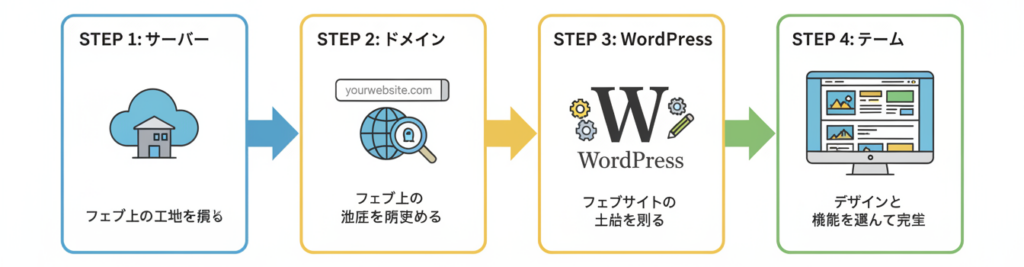
この順番でやれば、迷いません。
最近のサーバーは、1〜3をまとめて自動でやってくれます。だから実際の作業はもっと簡単です。
私も初めてのときは「難しそう」と身構えましたが、やってみたら拍子抜けするほどあっさり終わりました。
先に知っておきたい:かかるお金の全体像
「ブログって、結局いくらかかるの?」
ここが一番気になると思うので、先に出します。
| 項目 | 費用の目安 |
|---|---|
| サーバー | 月1,000円ほど |
| ドメイン | 無料〜(サーバー特典で0円になることが多い) |
| WordPress | 無料 |
| テーマ | 無料から始められる |
つまり、実質かかるのはサーバー代の月1,000円ほどだけです。
年間でも1万円ちょっと。副業の元手としては、かなり小さい投資です。
カフェに数回行くのを我慢すれば出せる金額、というイメージですね。
なぜ無料ブログではなくWordPressなのか
「無料ブログでよくない?」と思うかもしれません。
結論、副業で稼ぐつもりならWordPress一択です。
理由は3つあります。
1. 広告やアフィリエイトの制限がない
無料ブログは、貼れる広告に制限があることが多いです。
サービス側の都合で、急に規約が変わることもあります。
WordPressなら、自分の判断で自由に収益化できます。
2. 突然消されるリスクがない
無料ブログは、運営会社がサービスを終了したら終わりです。
これまで書いた記事が、ある日まるごと消える可能性があります。
自分で借りたサーバーなら、記事は自分の資産として残ります。
3. 検索で評価されやすい
WordPressは、検索エンジン向けの設定がしやすい作りになっています。
長く積み上げる副業ブログには、こちらが向いています。
最初に少しだけお金はかかります。でも、その分の自由と安心が手に入ります。
手順①:サーバーを契約する
まずはサーバーです。
サーバーは「ネット上に土地を借りる」イメージです。ここがないとブログは始まりません。
初心者がよく選ぶのは、次の3つです。料金は2026年6月時点で調べた目安です。
| サーバー | 月額の目安 | 向いている人 |
|---|---|---|
| ロリポップ | 99円〜 | とにかく安く始めたい |
| ConoHa WING | 1,077円〜 | 特典込みでバランス重視 |
| エックスサーバー | 約1,100円〜 | 安定感と定番を重視 |
迷ったら、ConoHa WINGかエックスサーバーで大丈夫です。
どちらも国内で利用者が多く、困ったときに検索すれば解決方法がすぐ見つかります。これは初心者にとって地味に大きいメリットです。
ロリポップは一番安いですが、表示速度や設定のしやすさを考えると、副業で本気でやるなら上の2つが無難です。
契約の流れ
契約と言っても、やることは通販の買い物とほぼ同じです。
- 公式サイトで「申し込み」をクリック
- プランを選ぶ(一番安いプランでOK)
- WordPressかんたんセットアップに入力する
- 支払い情報を入れて完了
[画像:ConoHa WING(またはエックスサーバー)の申し込みトップ画面]
ここで「かんたんセットアップ」という機能を使うのがポイントです。
これを使うと、次の手順②ドメインと手順③WordPressが、申し込みと同時に自動で終わります。
私もこの自動セットアップを使いました。画面の案内に沿って入力するだけで、つまずきませんでした。
手順②:ドメインを取得する
ドメインは、ブログの「住所」です。
このブログでいう 〜.com の部分ですね。
さきほどのかんたんセットアップを使えば、この工程はサーバー契約と同時に終わります。
多くのサーバーで、ドメインが無料になる特典もついています。
[画像:かんたんセットアップのドメイン入力画面]
決めるときのコツは2つだけ。
- 短くて覚えやすい
- ジャンルと大きくズレない
末尾は .com を選んでおけば間違いありません。
注意点として、ドメインは後から変更できません。とはいえ、悩みすぎる必要もないです。
完璧な名前を探して何日も止まるより、サッと決めて記事を書き始めるほうが、ずっと前に進みます。
手順③:WordPressを開設する
ここも、かんたんセットアップなら自動です。
サーバー契約のときに「WordPressをインストールする」にチェックを入れておけば、勝手に入ります。
自分で決めることは、
- ブログのタイトル
- ログイン用のユーザー名とパスワード
この2つくらいです。
ユーザー名とパスワードは、必ずメモしておいてください。あとでログインに使う、大事な情報です。
インストールが終わったら、管理画面にログインしてみましょう。
自分のドメイン/wp-admin にアクセスすると、ログイン画面が出ます。
この管理画面が、これから記事を書いていく作業場所になります。
ここまで来れば、もうあなたのブログは存在しています。半分以上は終わったようなものです。
手順④:テーマを設定する
最後にテーマです。
テーマは、ブログの「見た目」と「使いやすさ」を決める着せ替えのようなものです。
無料でも有料でも始められます。
| テーマ | 料金 | 特徴 |
|---|---|---|
| Cocoon | 無料 | 無料なのに高機能。最初の1つに最適 |
| SWELL | 有料 | 国内で人気1位。操作がしやすい |
| STORK19 | 有料 | デザインが整っていて初心者向け |
| affinger6 ✨オススメ✨ | 有料 | SEOに強い。慣れると使いやすい。 |
結論、最初はCocoon(無料)で十分です。
無料とは思えないほど機能がそろっていて、これで始める人もたくさんいます。
お金をかけずに始めて、ブログを続けられそうだと思ったら有料テーマに変える。この順番が安全です。
私の考えでは、最初から有料テーマに課金する必要はありません。まず1記事公開する経験のほうが、何倍も価値があります。
/

私も初期~1年半まではCocoonを使用していました。
Cocoonでも問題はないと感じていましたが、伸び悩み思い切って有料テーマを購入したら、使い始めてすぐに目に見えて違いがでて、有料テーマの重要性がわかりました。買い切りなので一度買えばずっと使えるので、購入するか悩んでいるひとにはオススメです。
有料テーマの中でもオススメは「AFFINGER」!SEOに強いからアクセスアップの効果絶大☆
開設後、最初にやる初期設定
テーマを入れたら、最低限これだけやっておきましょう。
やりすぎなくて大丈夫です。
- パーマリンク設定(記事URLの形を整える)
- お問い合わせフォームの設置
- プロフィールを少し書く
凝った設定は、あとからでも変えられます。
最初から完璧を目指すと、記事を書く前に疲れてしまいます。
「とりあえず公開できる状態」をゴールにしてください。
よくあるつまずき
ありがちな失敗を2つだけ。
私自身も最初にハマりかけたところです。
1. 設定を完璧にしようとする
デザインやプラグインを延々といじって、肝心の記事を1本も書かない。
これが一番もったいないパターンです。
見た目は後でいくらでも直せます。まず1記事です。
2. 無料ブログと迷い続ける
「やっぱり無料でいいかな」と何日も悩む人がいます。
月1,000円ほどの投資を惜しんで、スタートが遅れるほうが損です。
決めたら動く。これに尽きます。
よくある質問
最後に、開設前によく聞かれる質問に答えておきます。
スマホだけでもできますか?
できます。サーバー契約も管理画面の操作もスマホで完結します。
ただ、記事を書く作業はパソコンのほうがラクです。
途中でサーバーを変えられますか?
変えられます。ただし引っ越し作業が少し手間なので、最初に定番のサーバーを選んでおくのが無難です。
無料お試し期間はありますか?
サーバーによってはあります。まず試したい人は、無料期間のあるサーバーを選ぶといいです。
まとめ:今日、ブログを開設しよう
長くなったのでまとめます。
- ブログ開設は「サーバー→ドメイン→WordPress→テーマ」の4ステップ
- かんたんセットアップを使えば30分で終わる
- 実質の費用はサーバー代の月1,000円ほど
- テーマは最初は無料のCocoonで十分
- 完璧を目指さず、まず1記事公開する
ここまで来たあなたは、もう「AIで記事を書く力」と「記事を置く場所」の両方を手に入れられます。
あとは書くだけです。
AIでの記事の書き方は、1本目と2本目で詳しく説明しています。あわせて読んでみてください。
→ 関連記事:ChatGPT×ライティング副業の始め方|会社員が月3万円稼ぐまでの全手順【2026年版】
→ 関連記事:AIライティングツール徹底比較|副業で使うなら結局どれ?【2026年・無料あり】
